
「手書きだから読めない」は、たいてい正確ではない
AI-OCR の検討が止まる典型的な理由が「うちは FAX と手書きが多いので無理だと思う」です。しかし実際に読み取り結果を分解すると、精度を落としている原因は手書きそのものではなく、その手前の工程にあることがよくあります。
読み取りは 1 つの処理ではなく、少なくとも 4 つの工程に分かれています。どこで落ちているかを特定しないまま「AI の精度が低い」と評価すると、打つべき手を間違えます。
- 入力: 帳票がどんな画質でシステムに届くか
- 前処理: 傾き・かすれ・余白を、読み取りやすい状態へ整えるか
- 抽出: 文字を読み、どの項目かを判定する
- 確認: 怪しい箇所を人に示し、直したものを次に活かす
工程 1: 入力 — 精度の上限はここで決まる
もっとも見落とされ、もっとも効果が大きいのがこの工程です。入力の画質で読み取り精度の上限は決まってしまい、後段の AI がどれだけ優秀でも、失われた情報は復元できません。
現場でよく起きているのは次のような状態です。
- 複合機のスキャン設定が 150dpi や「文書(小サイズ優先)」のままになっている
- FAX を受信し、それを紙に出力して、もう一度スキャンしている(2 回劣化する)
- スマートフォンで撮影した写真が、影と傾きを含んだまま投入されている
- 白黒 2 値で取り込んでいて、薄い手書きの線が消えている
対処は単純です。スキャンは 200dpi 以上、グレースケール以上で取り込む。FAX は受信サーバや複合機の機能で PDF のまま受け取り、紙を経由させない。撮影する場合は、影が入らない位置から、紙の四辺が枠に収まるように撮る。ここを直すだけで読み取り結果が変わる現場は珍しくありません。
なお、電子帳簿保存法のスキャナ保存要件でも解像度とカラーの下限が定められています。読み取り精度の話と保存要件の話は、実は同じ方向を向いています。
工程 2: 前処理 — 読ませる前に整える
投入されたファイルをそのまま AI へ渡すのではなく、読み取りやすい状態へ整えてから渡すと結果が変わります。傾きの補正、コントラストの調整、余白の切り落としといった処理です。
この工程は自前でやる必要はなく、ツール側が持っているかどうかを確認する項目です。DropOCR では、解像度の低いスキャンや傾き・かすれのある画像について、抽出処理へ渡す前に整える処理を入れています。
工程 3: 抽出 — 手書きは「読めない」ではなく「確信が持てない」
手書き文字の読み取りで実際に起きているのは、まったく読めないことではなく、読めた気がするが確信が持てないという状態です。「1」と「7」、「0」と「6」、「3」と「8」は、書き手の癖によっては人間でも判別に迷います。
ここで製品の設計思想が分かれます。迷った結果をそのまま出力してしまうと、もっともらしい間違った数字が静かに集計へ入り込みます。これは空欄で出てくるより悪い結果です。空欄なら気づけますが、それらしい数字は気づけません。
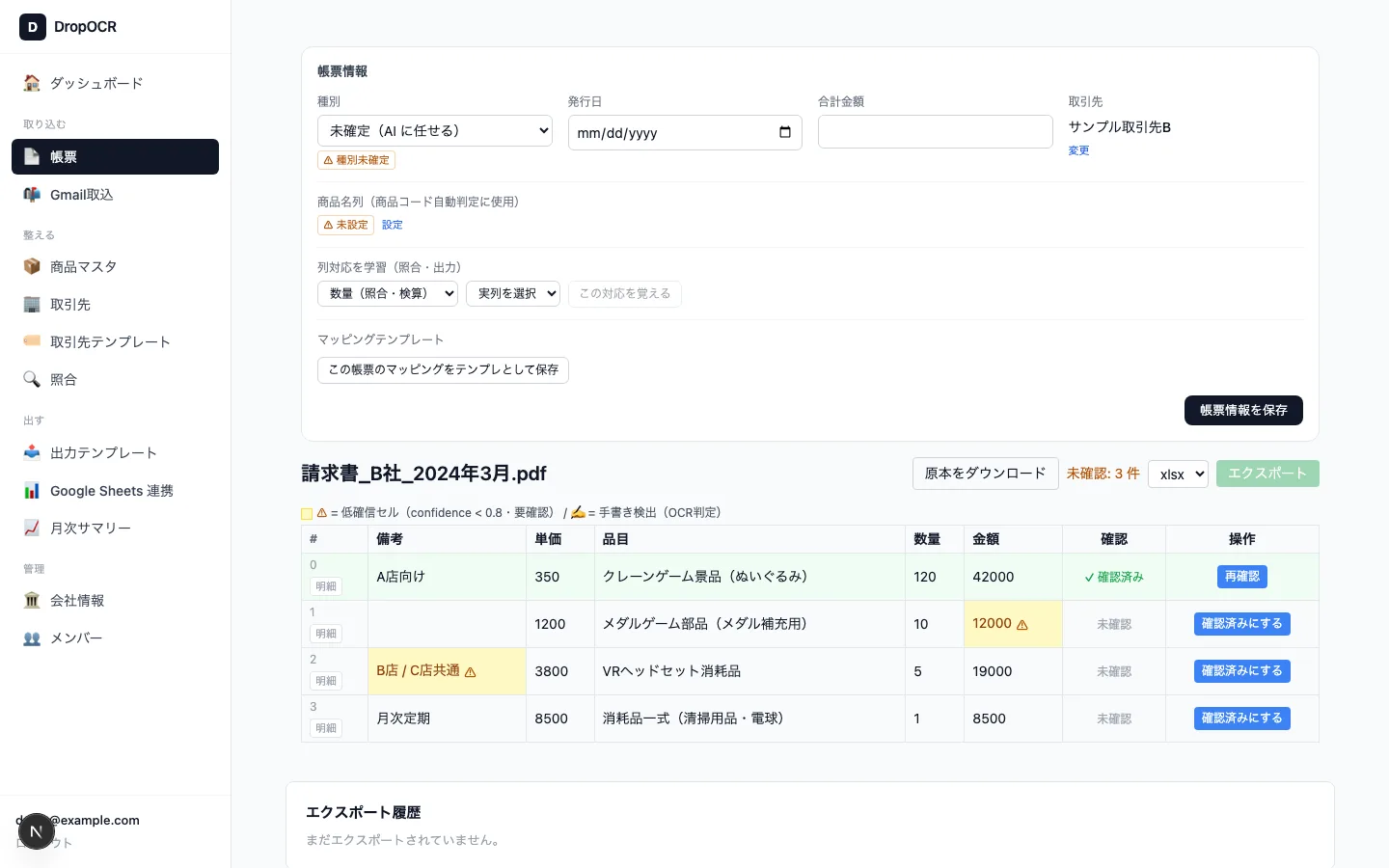
DropOCR は、手書きに由来すると判定されたセルへ ✍ のバッジを付け、信頼度が基準を下回るセルは黄色のハイライトと ⚠ の記号で示します。手書きが多い帳票では確認対象が増えますが、増えるのは確認対象であって、間違いに気づけない状態ではありません。
工程 4: 確認 — 直した結果を次に活かせているか
同じ取引先の帳票を毎月処理していれば、間違いの出方には癖があります。特定の列がいつもずれる、この会社の日付は和暦で書かれている、といった規則性です。
ここで「毎月同じ箇所を手で直している」状態が続いているなら、それは精度の問題ではなく学習の仕組みがないという問題です。取引先ごとの読み方をテンプレートとして保存できるか、確定した対応づけが次回に引き継がれるかを確認してください。
それでも読めないものは、読めないと扱う
現実には、どうしても安定して読めない帳票が残ります。感熱紙が退色したもの、複写伝票の 3 枚目、押印が数字に重なっているもの。こうした帳票に対して精度 100% を目標に置くと、プロジェクト全体が止まります。
現実的な進め方は、読めないものを最初から分けておくことです。全体の 1 割が手入力のまま残ったとしても、残り 9 割の転記がなくなれば、業務としての効果は十分に出ます。「全部を自動化できないなら導入しない」という判断が、いちばん損をします。
スキャン設定の具体的な推奨値
「200dpi 以上、グレースケール以上」と書きましたが、実際の複合機の設定画面ではこう選びます。
- 解像度: 200dpi または 300dpi。600dpi は不要です。ファイルサイズが増えるだけで、読み取り精度はほとんど変わりません
- カラーモード: グレースケールまたはフルカラー。「白黒(2 値)」は選ばない。薄い手書きや押印の重なった箇所が失われます
- 形式: PDF(画像 PDF で構いません)。JPEG で圧縮率を上げると、文字の輪郭にノイズが乗ります
- 原稿サイズ: 自動ではなく実サイズを指定する。自動検出は、端が切れた原稿で誤検出することがあります
- 傾き補正・地色除去: 複合機側に機能があれば有効にする
FAX については、受信を紙に出力せず PDF のまま受け取る設定にできるかを確認してください。複合機やクラウド FAX サービスの多くはこれに対応しています。紙を経由させると、送信時の劣化に受信印字の劣化とスキャンの劣化が積み重なります。
精度を測るための小さな実験
「精度が低い」という印象を、原因が特定できる形に変えるには、次の実験が有効です。所要時間は 30 分ほどです。
- 読み取りにくいと感じている帳票を 5 枚選ぶ
- その 5 枚を、現在の運用のまま投入して結果を記録する
- 同じ 5 枚を、200dpi グレースケールで取り直して投入し、結果を記録する
- 差を見る
3 で明確に改善するなら、原因は入力工程にあります。改善しないなら、原因は帳票そのものの構造か、抽出の側にあります。この切り分けをせずに製品を替えても、同じ結果になります。
さらに、間違えた箇所について「その値が怪しいと示されていたか」を確認してください。示されていたなら、運用としては成立します。何の印もなく間違った値が出ていたなら、それは精度以前の問題です。
手書きが多い現場での現実的な運用
手書き伝票が中心の現場では、次の運用が現実的です。
- 数量・単価など、間違えると影響の大きい列だけを重点的に確認する。すべてのセルを同じ重さで見ない
- 合計との整合をチェックに使う。単価 × 数量の積み上げが帳票の合計と一致するかを見れば、個々のセルを検算しなくても誤りに気づけます
- 手書き部分が少ない帳票から移行する。印字の伝票に手書きで数量だけ書き込まれている様式は、手書き箇所が限定されるため移行しやすい
3 番目の観点で自社の帳票を分類すると、「全部手書き」と思っていた帳票の多くが、実は印字の様式に一部手書きであることが分かります。
精度を上げるためのチェックリスト
- スキャン解像度は 200dpi 以上か。カラーまたはグレースケールか
- FAX を紙に出してから再スキャンしていないか
- 傾き・影・見切れのある画像が混ざっていないか
- ツール側に前処理があるか
- 確信の持てないセルが、人に見える形で示されるか
- 手で直した内容が、次回以降に引き継がれるか
- 安定して読めない帳票を、あらかじめ別扱いにできているか
まとめ
FAX と手書きの帳票で精度が出ないとき、原因が抽出エンジンにあるとは限りません。入力の画質、前処理の有無、確信度の提示、修正の学習という 4 つの工程を分けて見ると、たいていは抽出以外の工程に改善の余地が残っています。
まずは読み取りにくい帳票を数枚、実際に投入してみるのが確実です。カタログの精度ではなく、自社の帳票での結果を見て判断してください。DropOCR の確認グリッドでは、どのセルがなぜ怪しいと判定されたかまで確認できます。