
自社フォーマットで出力
列の順番も列名も、いつも使っている集計表のまま。CSV・Excel・Google スプレッドシートへ。
解決する課題
- ツールの出力形式が自社の集計表と合わない
- 出力された CSV を開いて、列を並べ替えて、要らない列を消して、既存のシートに貼る——結局そこで手作業が復活します。
- 文字化けと日付の書式で毎回つまずく
- CSV を Excel で開くと日本語が化ける、日付が意図しない形式に変わる、という定番のつまずきがあります。
- 出したあとに元帳票を探せない
- 集計表の 1 行がどのファイル由来か辿れず、差分が出たときの調査に時間がかかります。
「そのまま貼れる」形で出します
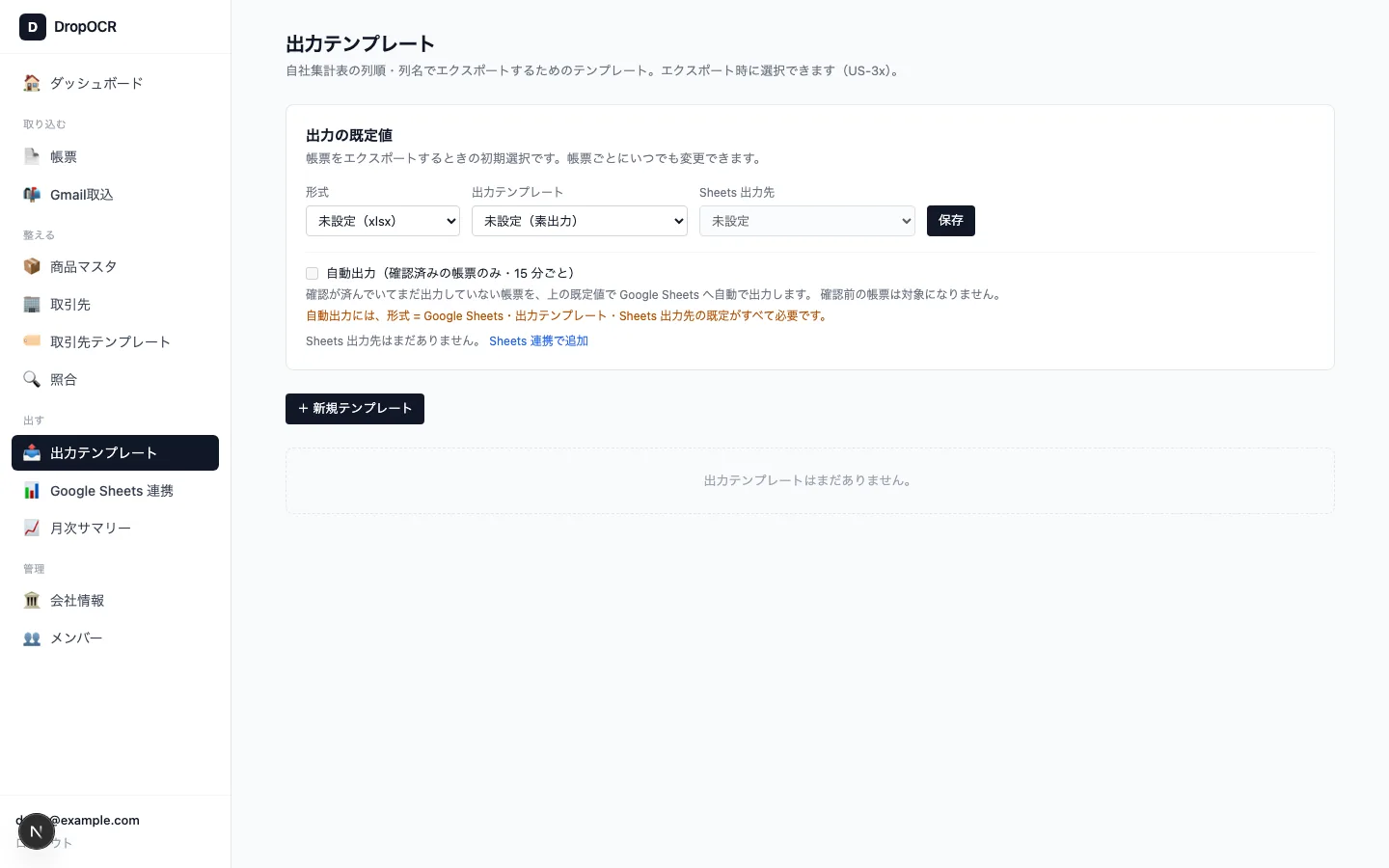
出力テンプレートに、自社の集計表の列名・列の並び・出したい項目を登録できます。以後の出力はその形で出てくるので、貼る前の並べ替えや列削除がなくなります。列の並び替えは画面上で行え、取引先ごとに別のテンプレートを割り当てることもできます。
集計まで済ませて出せます
明細をそのまま並べるだけでなく、取引先別・月別・商品別といった単位で合計を出した状態で出力できます。月次の購買集計のように「明細は要らない、合計だけ欲しい」用途では、貼り付けたその瞬間に完成した表になります。集約のキーが空の行は勝手に混ぜず、単独行として警告付きで残すので、集計から漏れた行が見えなくなることはありません。
形式ごとのつまずきを先に潰してあります
CSV は UTF-8 BOM 付きで出力するため、Excel でそのまま開いても日本語が化けません。Excel 形式(xlsx)でも出力できます。日付の書式変換に失敗した場合は、間違った値を出さずに出力自体を保留してエラーで知らせます。誤った数字が静かに混ざるより、止まって気づけることを優先しています。
Google スプレッドシートへ直接追記できます
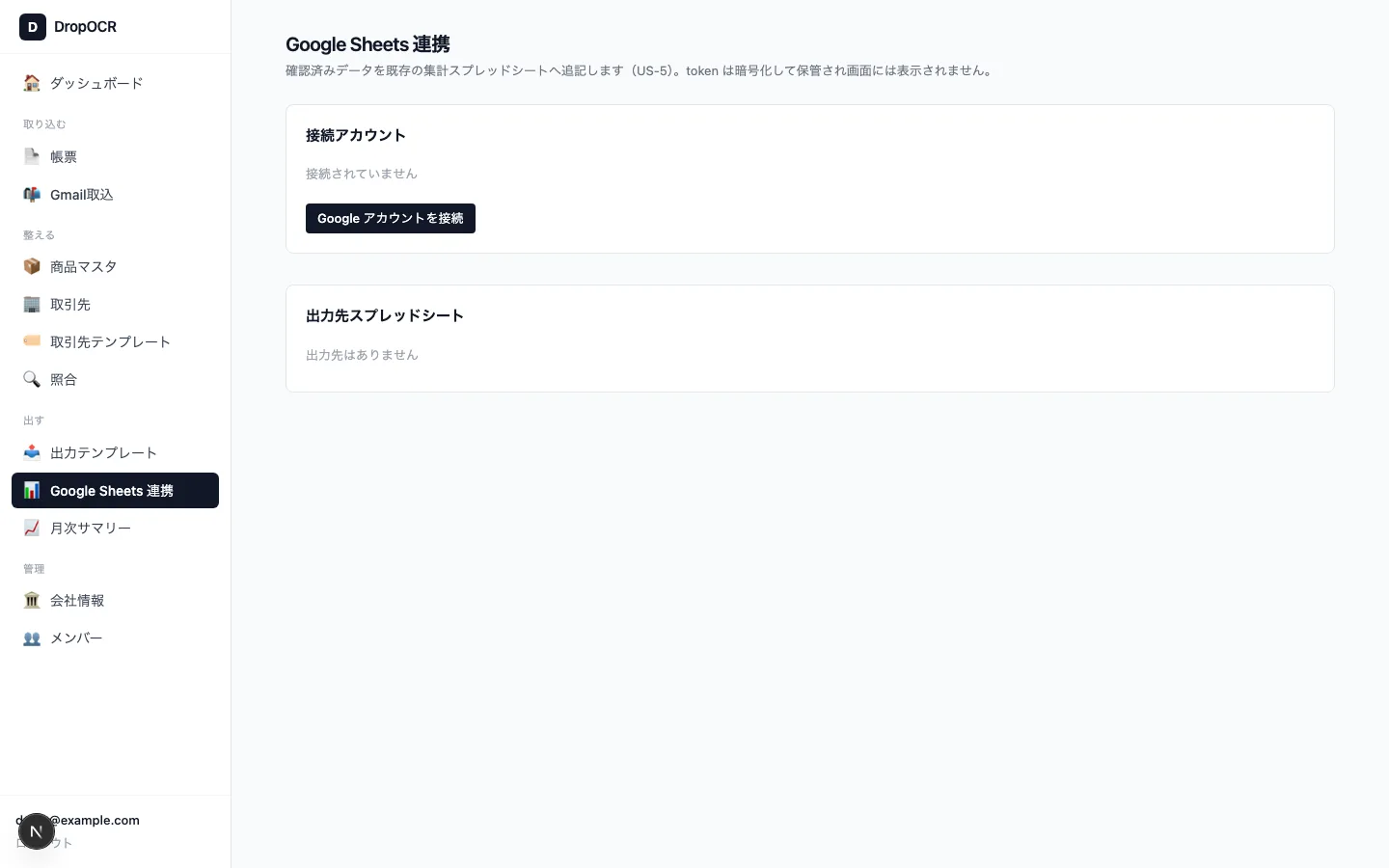
Google アカウントを一度つなぐと、指定したスプレッドシートへ確定済みデータを追記できます。共有シートで運用しているチームは、ファイルの受け渡しなしにそのまま最新の状態を共有できます。
出したあとも辿れます
出力の履歴は残り、あとから同じ条件で再出力できます。帳票の一覧は状態・期間・取引先・種別で絞り込め、集計表の 1 行から元の帳票へ戻れます。
明細以外の行も、勝手に消しません
帳票には明細のほかに小計行・合計行・注記行が混ざります。これらを黙って捨てると合計が合わなくなり、そのまま出すと集計が二重になります。行の種別を判定したうえで、既定では警告付きで残し、除外したい場合は明示的に選ぶ形にしています。「気づいたら消えていた」も「気づいたら二重だった」も起きないようにするための設計です。
出力の粒度は用途ごとに分けられます
同じデータでも、会計へ渡すときと社内報告に使うときで欲しい形は違います。出力テンプレートは用途ごとに複数登録でき、出力のたびにどれを使うか選べます。毎月の定型作業では同じテンプレートを選ぶだけになり、担当者が代わっても出てくる形が変わりません。
この機能に関する更新
自社フォーマットで出力の更新をすべて見る →関連する機能
この機能について相談する
実際の帳票で試したい、運用に合うか相談したい、というご要望をお寄せください。
お問い合わせ